
Configuración
Toda la configuración vive en Admin → Sistema → Configuración → MIBIZUM → Mibizum Sync. Cada campo es scopeable por vista de tienda (ver Multi-tienda).
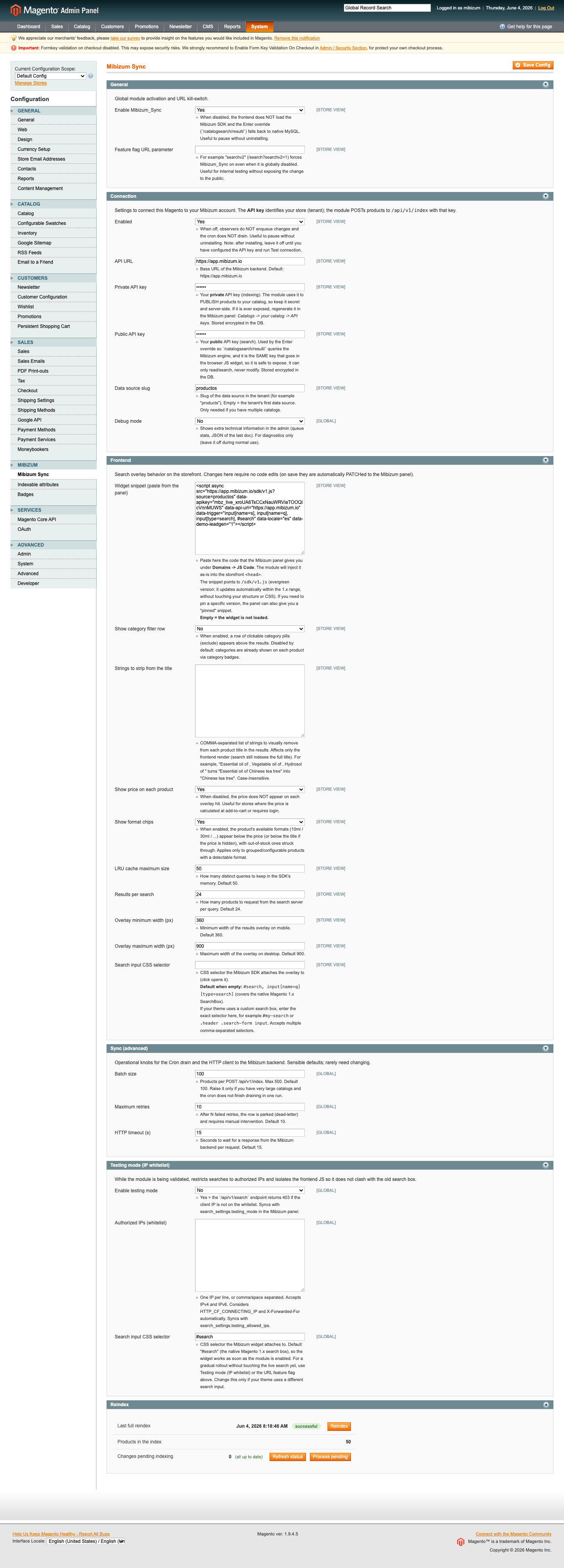
1. Conexión (Connection)
Es el único paso imprescindible para que el módulo empiece a trabajar.
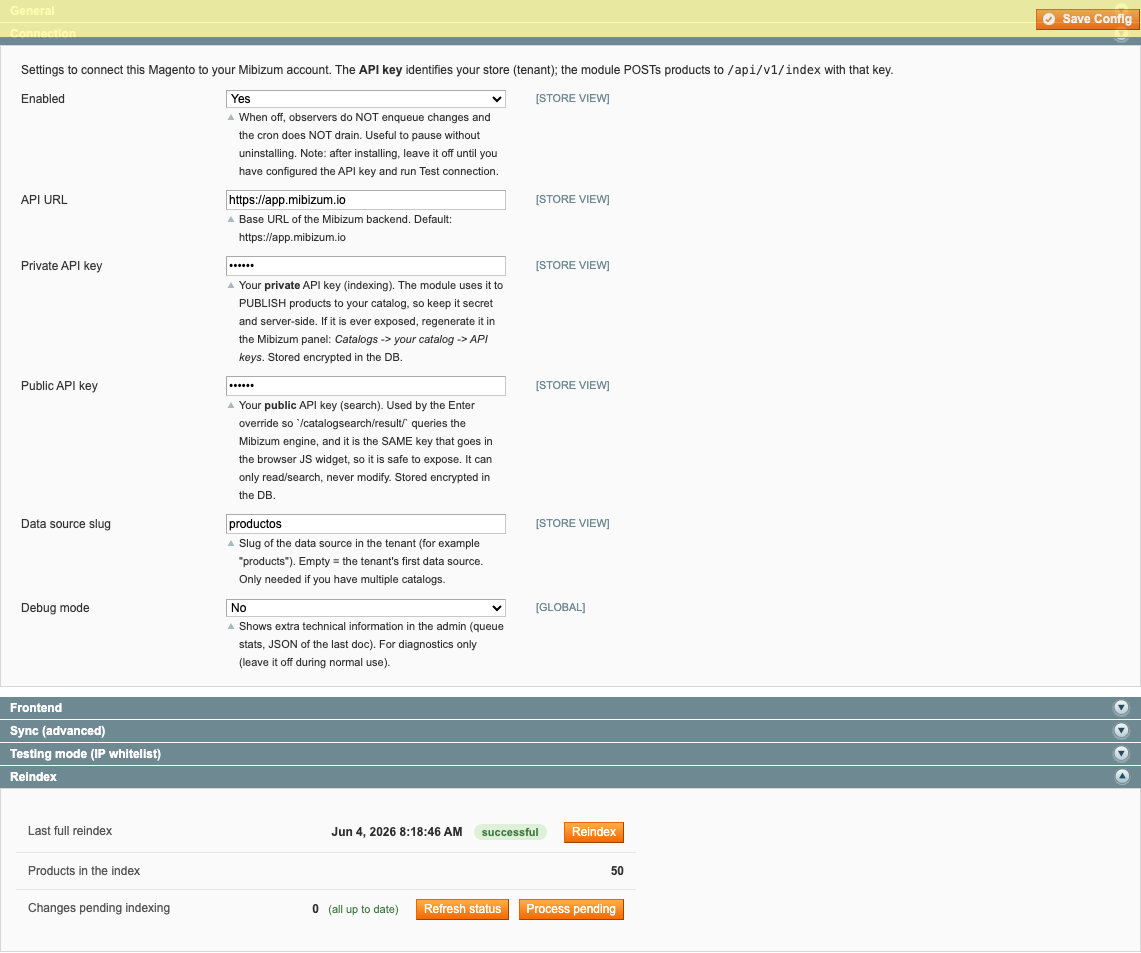
| Campo | Qué poner |
|---|---|
| Enabled | No al principio. Ponlo en Yes solo cuando las claves estén puestas. |
| API URL | https://app.mibizum.io |
| Clave privada | Tu clave de indexación (publica el catálogo). Panel → tu catálogo → API keys. Mantenla en secreto y solo en el servidor; si se expone, regenérala en el panel. Se guarda cifrada. |
| Clave pública | Clave de búsqueda (la usa el override de Enter; la misma que el widget del navegador). Se puede exponer sin problema. Se guarda cifrada. |
| Data source slug | El slug del catálogo (por ejemplo products). Vacío = el primer catálogo de la cuenta. |
Dos claves a propósito: la clave privada escribe el catálogo (debe permanecer secreta y en el servidor); la clave pública solo lee. La que viaja al navegador del cliente (la pública) nunca puede modificar nada.
2. Primer connect + reindexado
- Pega la API URL, las dos claves y el slug. Deja Enabled = No. Guardar configuración.
- Pon Enabled = Yes y Guardar configuración. Guardar un cambio de conexión programa automáticamente una reindexación completa.
- Ve al panel de Reindex (en la misma sección) y pulsa Resync all products y luego Drain queue now, o deja que el cron vacíe la cola (cada 5 min). Verás el progreso en pantalla.
Aviso: no pongas Enabled = Yes sin las claves. El módulo no publica nada hasta que la conexión está completa, así que no pasa nada malo, pero tampoco indexa.
3. El panel de Reindexado

- Last full reindex + estado.
- Products in the index / Changes pending indexing (contadores en vivo).
- Resync all products (encola todo) · Drain queue now (procesa la cola).
- Tabla Connected catalogs (solo con más de una vista de tienda) — ver Multi-tienda.
4. Frontend (widget + ajuste de resultados)
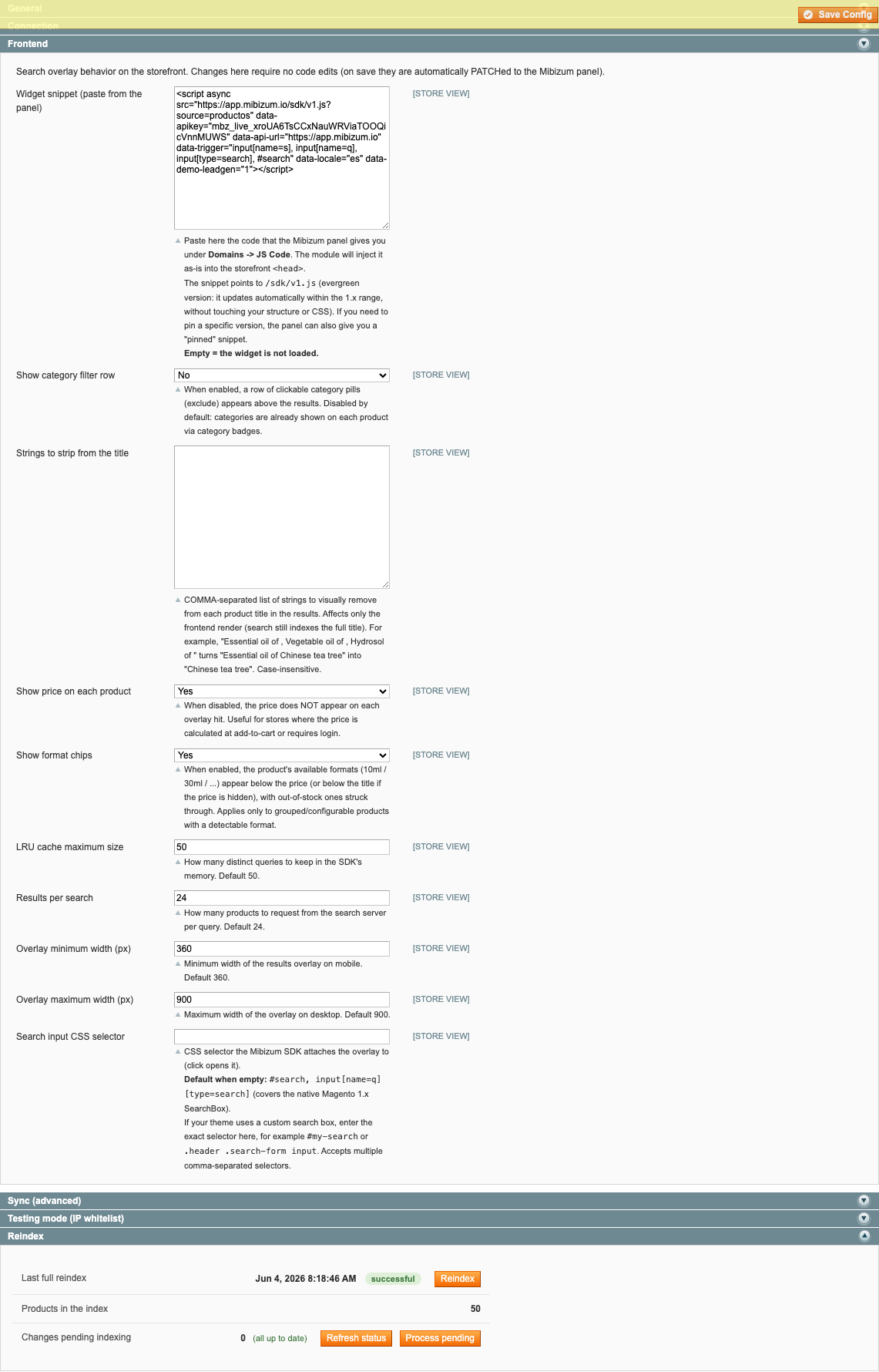
| Campo | Notas |
|---|---|
| Widget snippet | Pega el snippet del panel de Mibizum (Domains → JS Code). Se inyecta tal cual en <head>. Vacío = sin widget. |
| Show category filter row | Píldoras de categoría sobre los resultados. Desactivado por defecto. |
| Strings to strip from the title | Texto (separado por comas) que se quita de los títulos en los resultados (solo al mostrar). |
| Show price / Show format chips | Activa el precio y el formato (10ml, 30ml…) por resultado. |
| Results per search / LRU cache size | Cuántos resultados pedir / cuántas búsquedas recordar en memoria. |
| Overlay min/max width | Tamaño del panel de resultados (móvil/escritorio). |
| Search input CSS selector | A qué caja de búsqueda se engancha el widget. El valor por defecto cubre la caja estándar de Magento 1.x. |
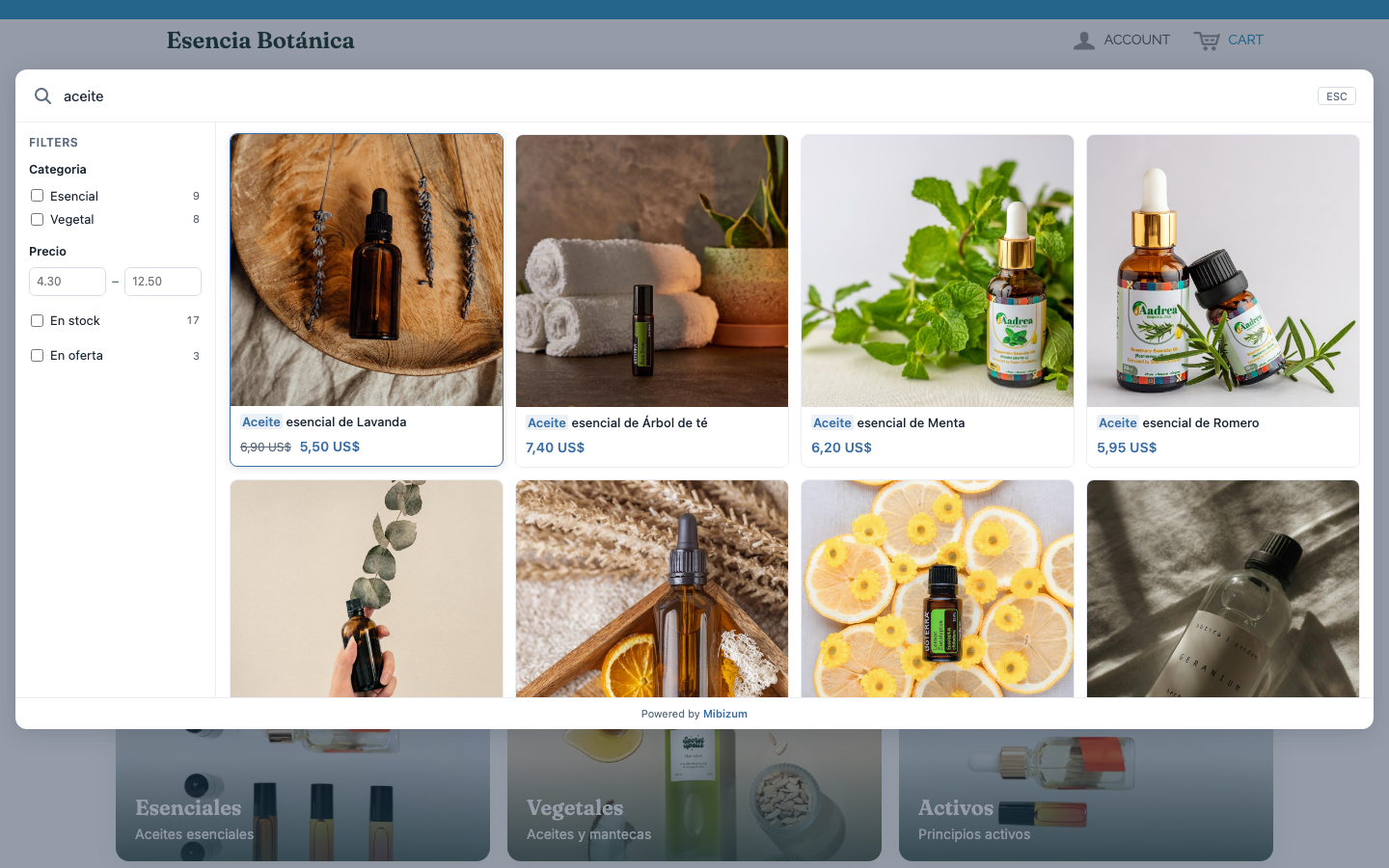
El paracaídas. Cuando un cliente busca con Enter, el módulo pide resultados a Mibizum. Si Mibizum no respondiera (error de red, 5xx) o la búsqueda viniera vacía, cae automáticamente al buscador nativo de Magento. El cliente siempre ve resultados; nunca un error.
5. Badges (opcional)
En MIBIZUM → Mibizum Sync puedes configurar las etiquetas de los resultados (system, por categoría y por atributo). Ver Badges.
6. Sync (avanzado)
Batch size (productos por POST, máx. 500), Maximum retries (dead-letter tras N intentos), HTTP timeout. Valores por defecto sensatos; rara vez hay que tocarlos.
Notas
- El módulo es seguro por defecto: no publica nada hasta que Enabled = Yes y las claves están presentes. Ver Mantenimiento para la desactivación segura.
- Las claves de API se guardan cifradas en la base de datos.