
Configuración
Toda la configuración vive en Módulos → Gestor de módulos → Mibizum Search → Configurar. En una tienda con multitienda activa, cada campo respeta el contexto de tienda que tengas seleccionado arriba (ver Multitienda).
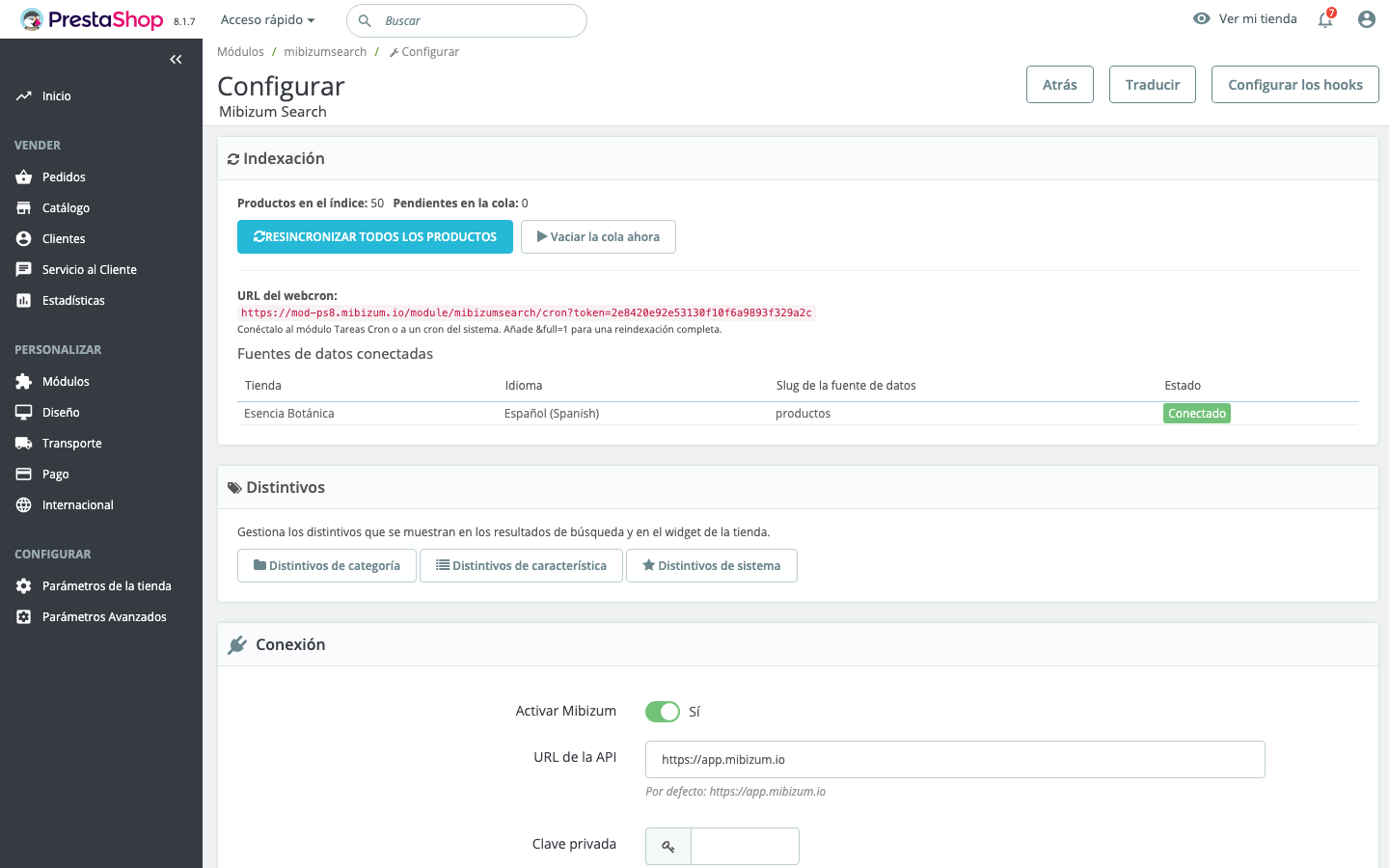
1. Conexión
Es el único paso imprescindible para que el módulo empiece a trabajar.
| Campo | Qué poner |
|---|---|
| Activar Mibizum | No al principio. Ponlo en Sí solo cuando las claves estén puestas. |
| API URL | https://app.mibizum.io |
| Clave privada | La clave de escritura (indexación): publica el catálogo. Panel de Mibizum → tu catálogo → API keys. Se guarda cifrada; si se expone, regenérala. |
| Clave pública | La clave de lectura (búsqueda): la usa el override y el widget público, así que es segura de exponer. Se guarda cifrada. |
| Slug de la fuente de datos | El slug del catálogo (por ejemplo products), por idioma. Vacío = el primer catálogo de la cuenta. |
Pública vs privada (a propósito): la clave privada escribe el catálogo y es secreta (solo servidor); si se expone, regenérala. La clave pública solo lee/busca y es la que viaja al navegador del cliente, así que nunca puede modificar nada. Ambas se guardan cifradas (AES-256) y la privada nunca se envía al navegador ni a los registros.
2. Primer connect + reindexado
- Pega la API URL, las dos claves y el slug. Deja Activar Mibizum = No. Guardar. Las claves se muestran en blanco; déjalas en blanco para mantener las que ya hay.
- Pon Activar Mibizum = Sí y Guardar.
- En el panel de Indexación (arriba de la misma página) pulsa Resincronizar todos los productos y luego Vaciar la cola ahora, o deja que el webcron vacíe la cola.
Aviso: no actives sin las claves. El módulo no publica nada hasta que la conexión está completa, así que no pasa nada malo, pero tampoco indexa.
3. El panel de Indexación
Arriba de la página de configuración:
- Productos en el índice (aproximado) y Pendientes en la cola (contadores en vivo).
- Resincronizar todos los productos (encola todo) y Vaciar la cola ahora (procesa la cola).
- La URL del webcron con su token, lista para pegar en el cron.
- Tabla Fuentes de datos conectadas: cada tienda e idioma con su slug y estado (ver Multitienda).
4. Widget de la tienda
| Campo | Notas |
|---|---|
| Mostrar el widget de búsqueda instantánea | Interruptor del widget. |
| Snippet del widget | Pega el snippet del panel de Mibizum, por idioma. Se inyecta tal cual en el <head>. Vacío = sin widget. |
El paracaídas. Cuando un cliente busca, el módulo pide resultados a Mibizum. Si Mibizum no respondiera (error de red, 5xx), la búsqueda viniera vacía o no hubiera resultados, cae automáticamente al buscador nativo de PrestaShop. El cliente siempre ve resultados; nunca un error.
5. Badges (opcional)
Desde la página de configuración hay enlaces a Badges de categoría, Badges de característica y Badges de sistema. Ver Badges.
6. Indexación (avanzado)
Tamaño del lote (productos por ciclo, máx. 500), Intentos máximos (se descarta tras N intentos), Tiempo de espera (segundos). Valores por defecto sensatos; rara vez hay que tocarlos.
Notas
- El módulo es seguro por defecto: no publica nada hasta que esté activado y las claves estén presentes. Ver Mantenimiento para la desactivación segura.
- Las claves de API se guardan cifradas en la base de datos.