
Configuración
Hay dos formas de conectar la tienda: el asistente (recomendado la primera vez) o la configuración manual en WooCommerce → Ajustes → Mibizum.
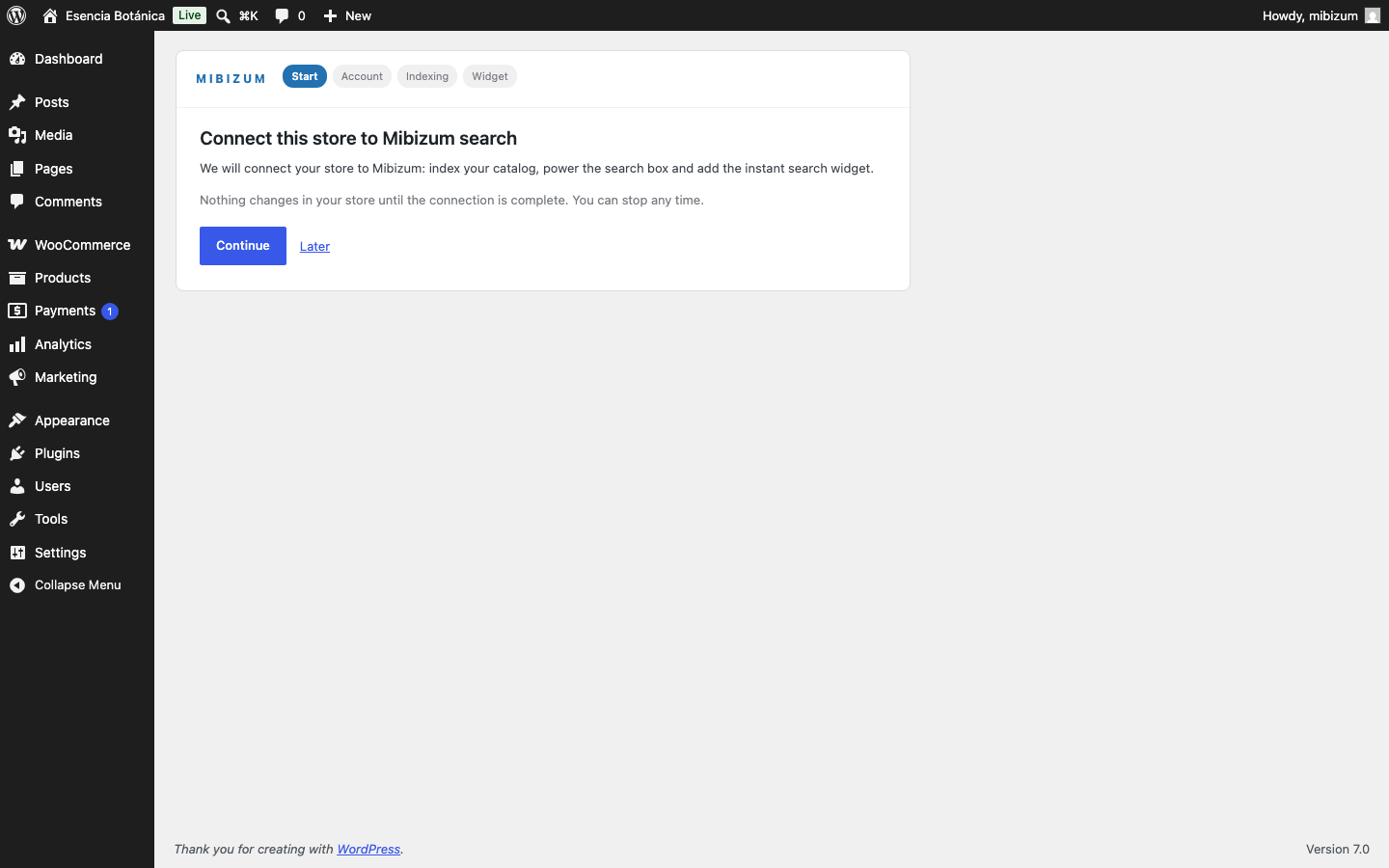
El asistente de primer arranque
Al activar el plugin se abre un asistente que te guía paso a paso:
- Inicio. Resumen de lo que se va a conectar.
- Cuenta. Inicias sesión o creas tu cuenta de Mibizum en una ventana integrada (alojada por Mibizum). Al terminar, las claves se guardan automáticamente, cifradas, y la conexión se activa.
- Indexación. Se lanza la primera indexación del catálogo en segundo plano. No tienes que esperar aquí.
- Widget. Pegas el snippet del widget (o lo dejas para más tarde).
- Listo. Tu caja de búsqueda ya usa el motor de Mibizum.
Si la ventana de cuenta no cargara, el asistente te ofrece configurar a mano y nunca bloquea el admin.
Configuración manual
En WooCommerce → Ajustes → Mibizum. La pestaña tiene varias secciones.
Conexión
Es el único paso imprescindible para que el plugin empiece a trabajar.
| Campo | Qué poner |
|---|---|
| Enabled | No al principio. Ponlo en Yes solo cuando las claves estén puestas. |
| API URL | https://app.mibizum.io |
| Clave privada | La clave de escritura (indexación). Panel → tu catálogo → API keys. Se guarda cifrada y nunca viaja al navegador; si se expone, regenérala. |
| Clave pública | La clave de lectura (búsqueda): la usa el override y el widget público, así que es segura de exponer. Se guarda cifrada. |
| Data source slug | El slug del catálogo (por ejemplo products). Vacío = el primer catálogo de la cuenta. |
Pública vs privada (a propósito): la clave privada escribe el catálogo y es secreta (solo servidor); si se expone, regenérala. La clave pública solo lee/busca y es la que viaja al navegador del cliente, así que nunca puede modificar nada.
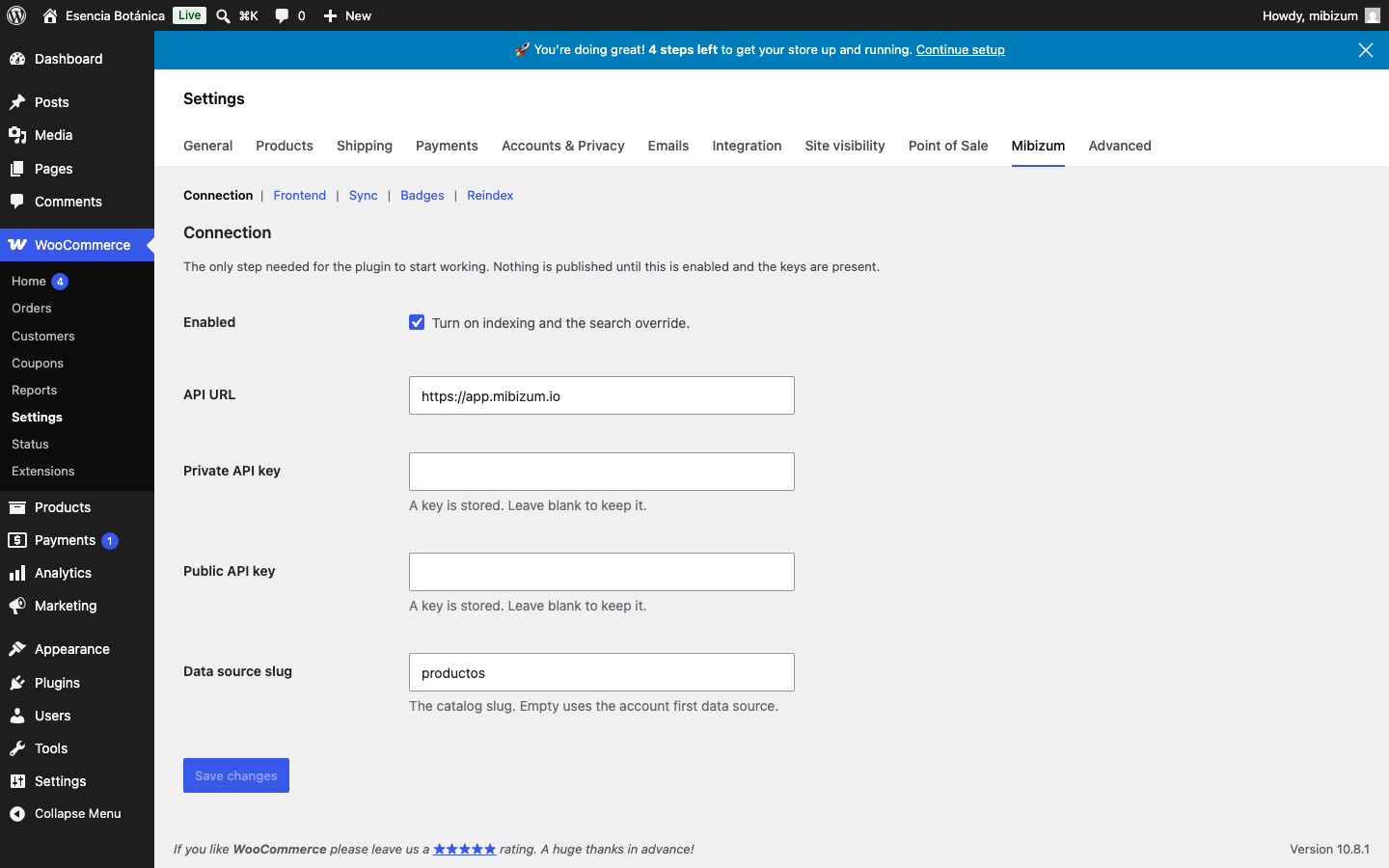
Tras poner las claves y Enabled = Yes, guarda. Guardar un cambio de conexión programa automáticamente una reindexación completa.
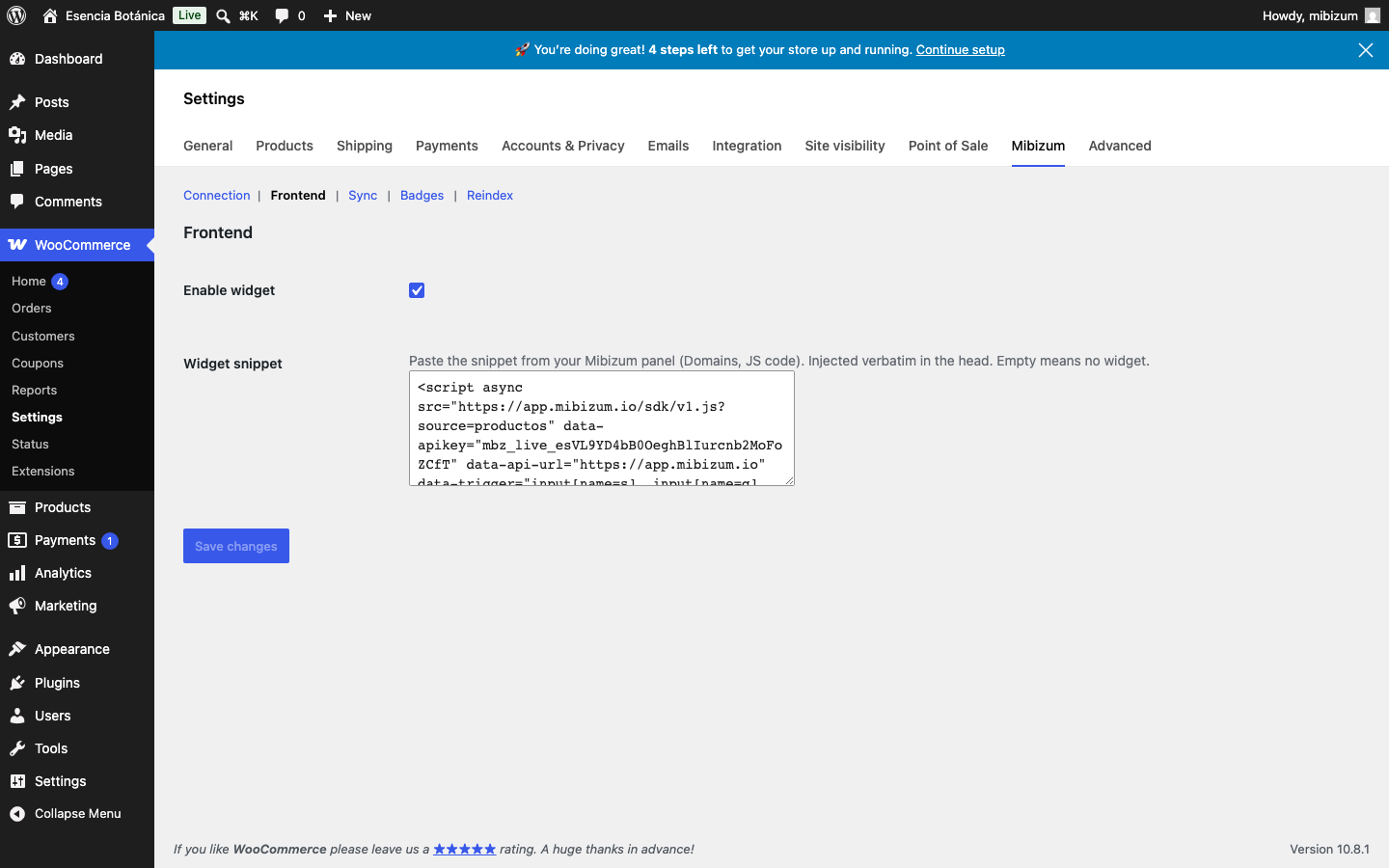
Frontend
| Campo | Notas |
|---|---|
| Enable widget | Activa la inyección del widget en la tienda. |
| Widget snippet | Pega el snippet del panel de Mibizum (Domains → JS code). Se inyecta tal cual en el <head>. Vacío = sin widget. |
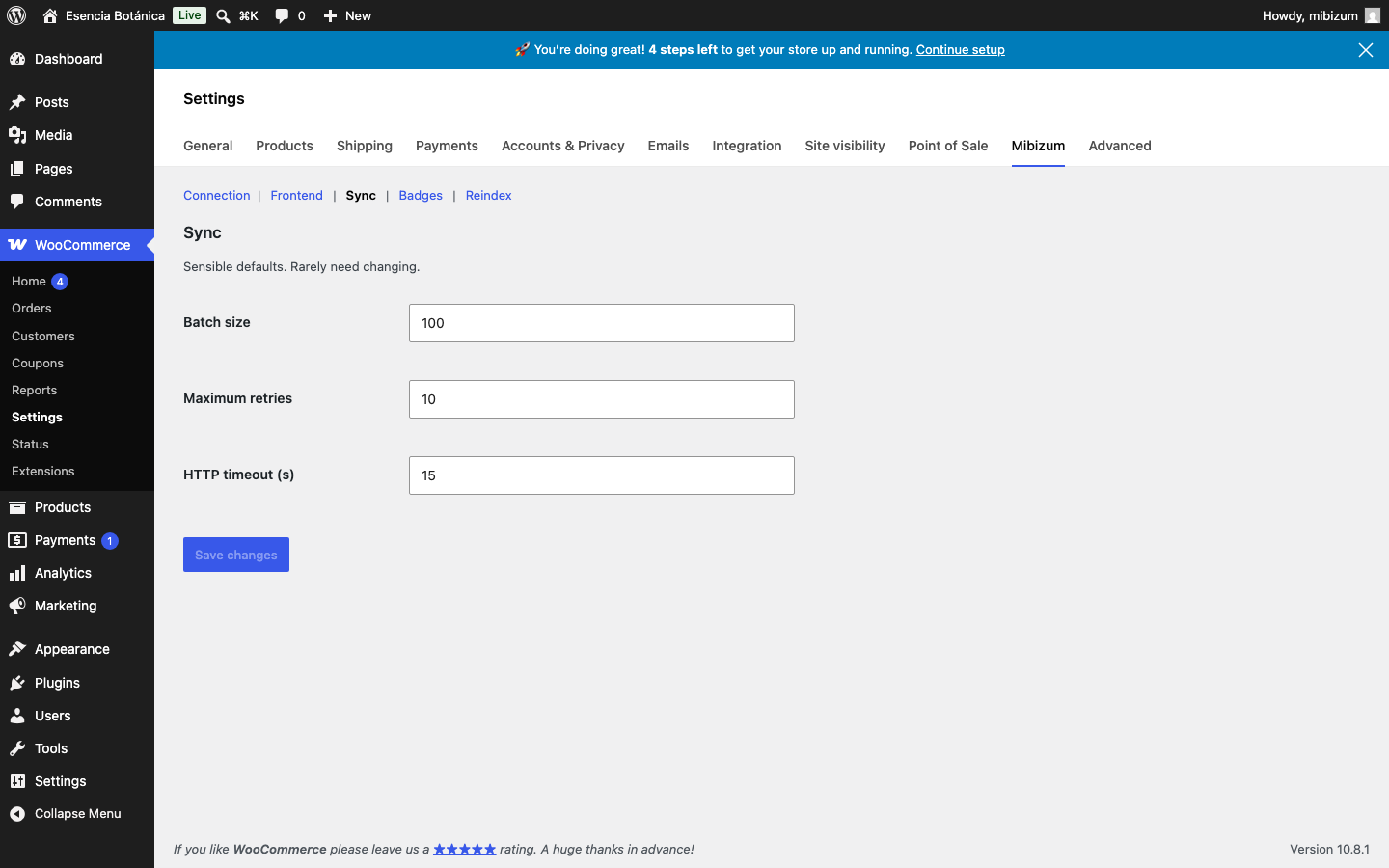
Sync (avanzado)
Batch size (productos por POST, máx. 500), Maximum retries (descarta tras N intentos), HTTP timeout. Valores por defecto sensatos; rara vez hay que tocarlos.
Reindex
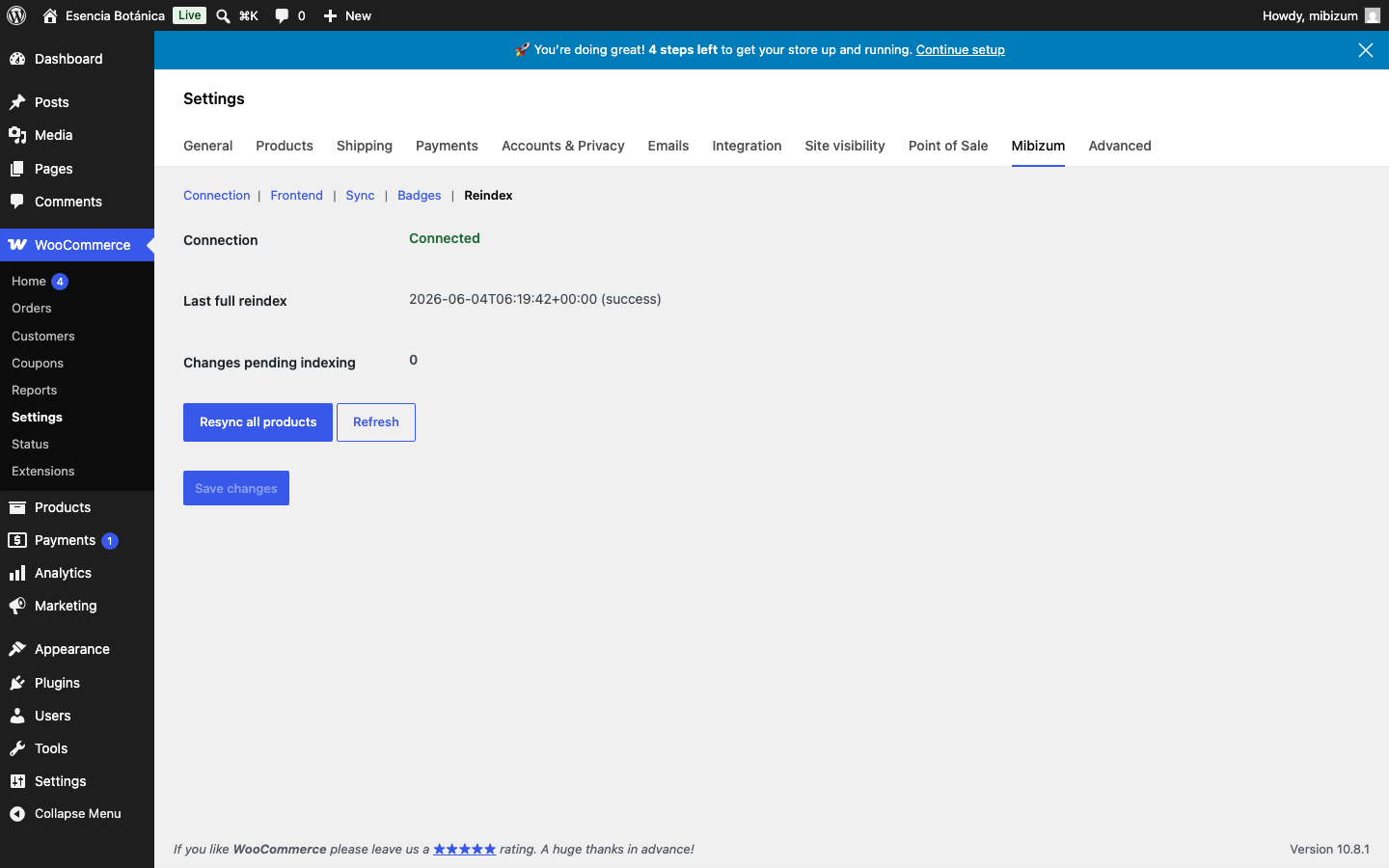
Estado del último reindexado, cambios pendientes en vivo y el botón Resync all products (encola todo el catálogo). El drenaje ocurre en segundo plano.
El paracaídas
Cuando un cliente busca, el plugin pide resultados a Mibizum. Si Mibizum no respondiera (error de red, 5xx), cae automáticamente al buscador nativo de WordPress. El cliente siempre ve resultados; nunca un error.
Notas
- El plugin es seguro por defecto: no publica nada hasta que Enabled = Yes y las claves están presentes.
- Las claves de API se guardan cifradas en la base de datos.