
Tutorial: de cero a buscando con Mibizum
Una guía guiada para dejar el buscador funcionando en una tienda WooCommerce, de principio a fin. Si solo quieres la referencia de cada campo, ve a Configuración.
Antes de empezar
Necesitas:
- Una tienda WooCommerce activa (WordPress 6.0+, WooCommerce 7.0+).
- Una cuenta de Mibizum con un catálogo (origen de datos) y sus dos claves de API: indexer (escritura) y search (lectura).
- El cron de WordPress funcionando (ver Instalación).
Paso 1. Instalar y activar
Instala Mibizum Search (desde WordPress.org, subiendo el .zip o por WP-CLI) y actívalo. Al activar:
- Se crean las tablas internas.
- Se abre el asistente de primer arranque.
Hasta aquí no ha cambiado nada en tu tienda: el plugin está instalado pero inerte.
Paso 2. Conectar (con el asistente)
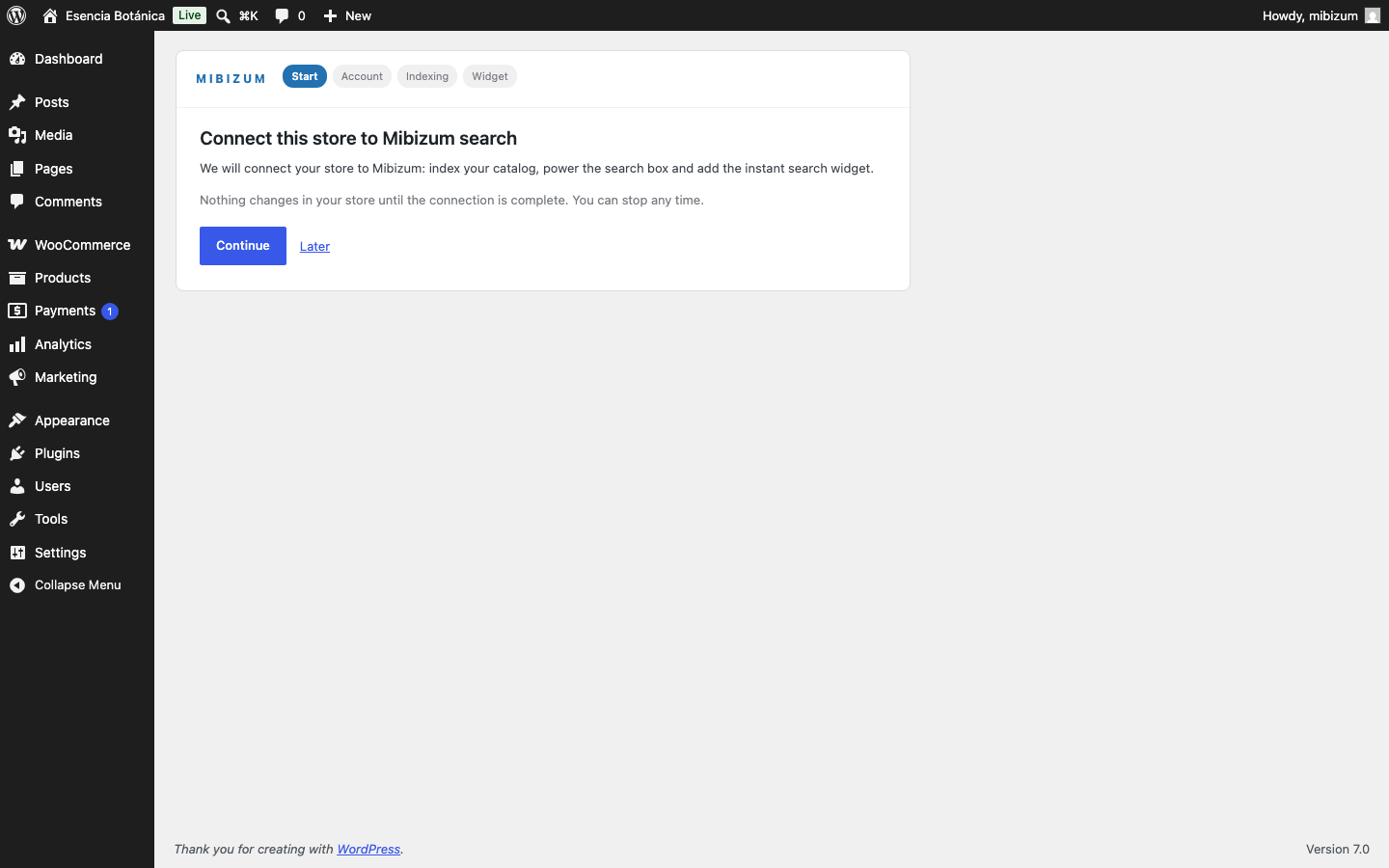
- En el asistente pulsa Continuar.
- En Cuenta, inicia sesión o crea tu cuenta de Mibizum en la ventana integrada. Al terminar, las claves se guardan cifradas y la conexión se activa sola.
- Si la ventana no cargara, usa Configurar a mano (siguiente paso).
O conectar a mano
En WooCommerce → Ajustes → Mibizum → Conexión:
- API URL:
https://app.mibizum.io - Clave privada y clave pública: pégalas desde el panel de Mibizum (tu catálogo → API keys).
- Data source slug: el slug de tu catálogo (por ejemplo
products). - Pon Enabled = Yes y Guarda.
Guardar la conexión programa automáticamente una reindexación completa.
Paso 3. Indexar el catálogo
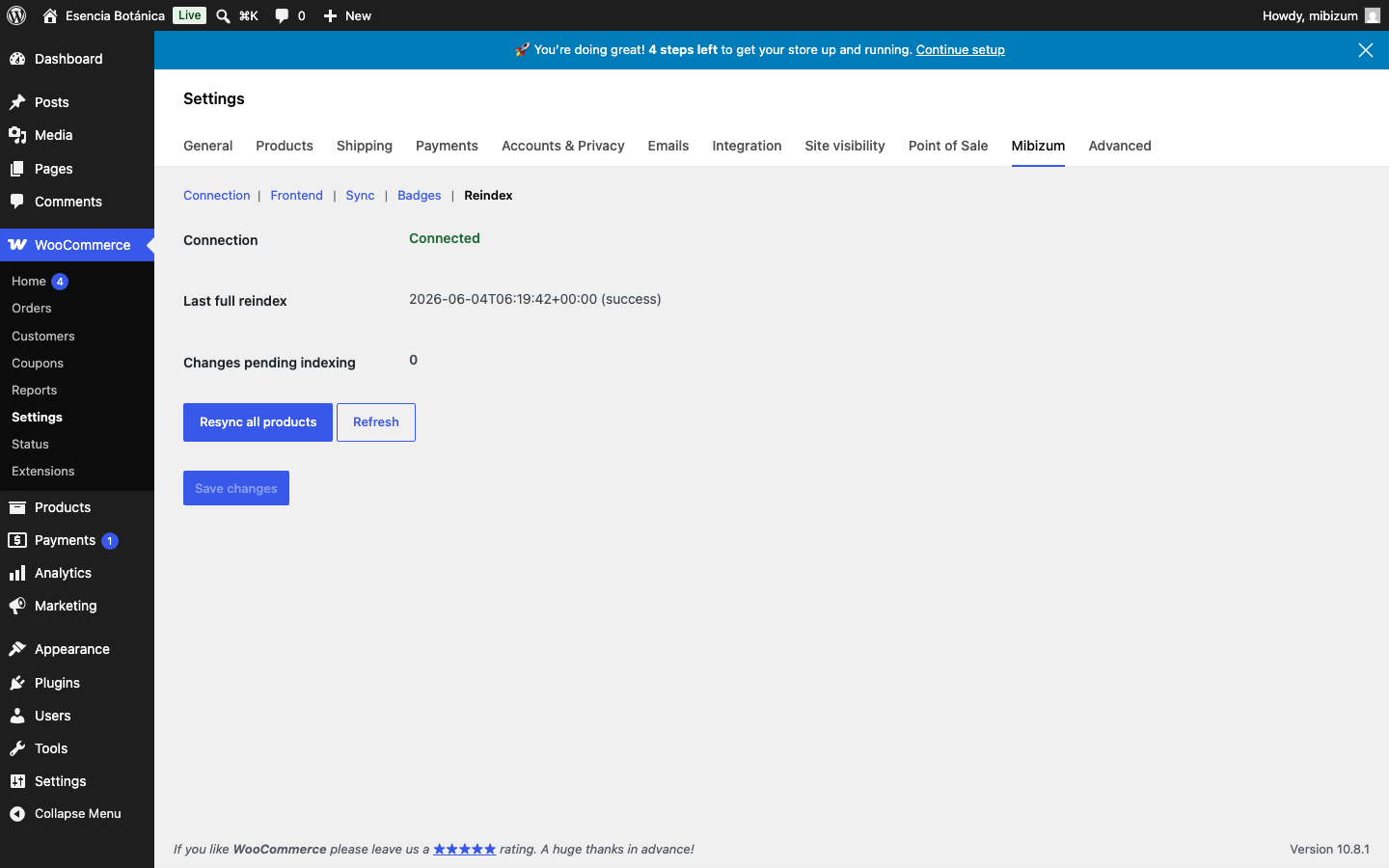
El catálogo se publica en segundo plano (Action Scheduler). Puedes seguir trabajando. Para ver el progreso, ve a Ajustes → Mibizum → Reindex: el contador Changes pending baja a cero a medida que se publica. Si tienes prisa, pulsa Resync all products.
Para comprobar que se está publicando, mira WooCommerce → Estado → Acciones programadas (grupo mibizum-search).
Paso 4. Probar la búsqueda
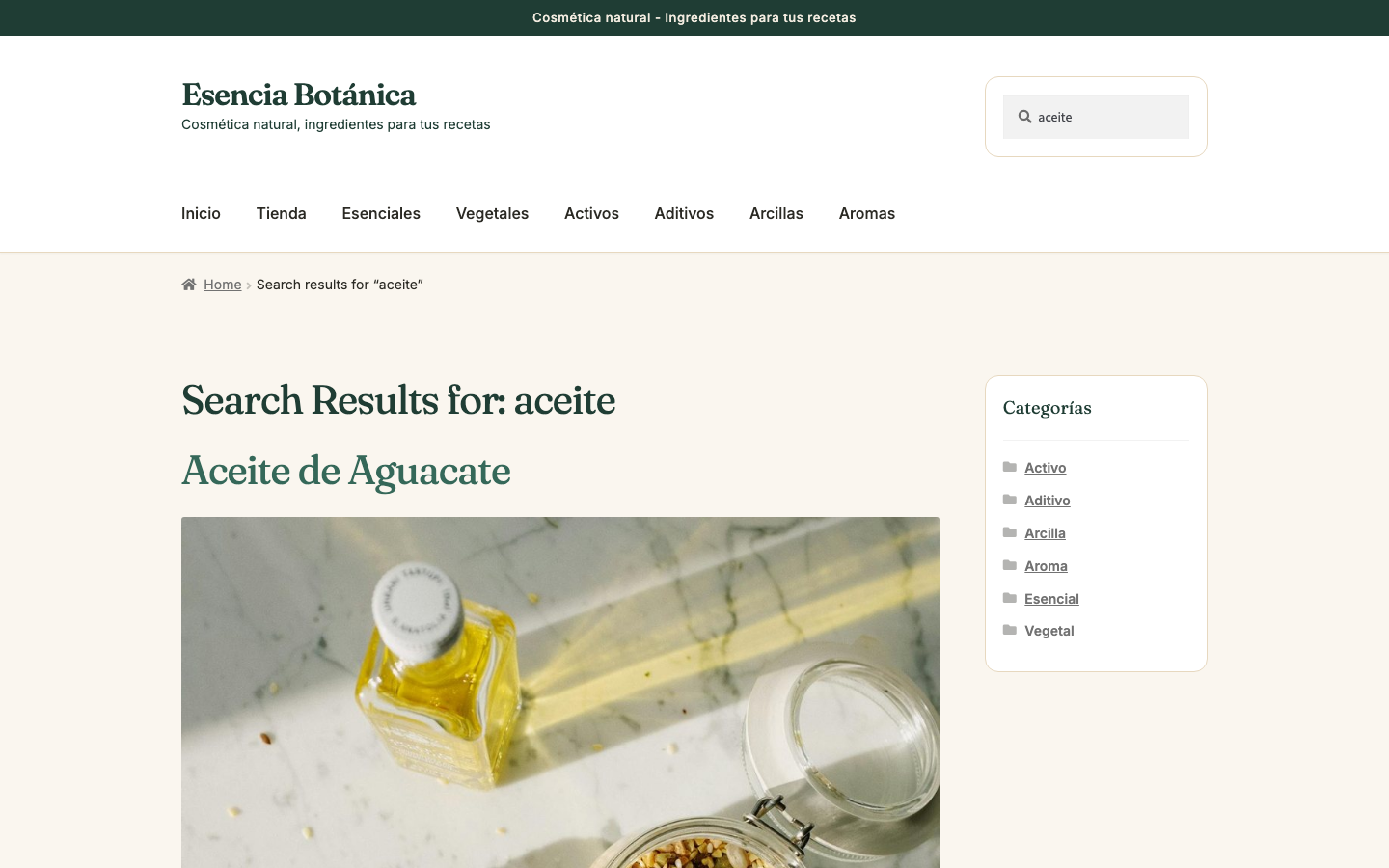
Busca un producto en la caja de búsqueda de tu tienda. Los resultados ahora vienen del motor de Mibizum. Si algo fallara en el motor, verás igualmente resultados: el plugin cae al buscador nativo de WordPress (el paracaídas), nunca un error.
Paso 5. Activar el widget
En Ajustes → Mibizum → Frontend: marca Enable widget y pega el Widget snippet del panel de Mibizum (Domains → JS code). Guarda y recarga la tienda: aparece el buscador instantáneo sobre la caja de búsqueda.
Paso 6. Etiquetas (opcional)
En Ajustes → Mibizum → Badges activa las del sistema (Agotado, Últimas unidades, Oferta, Nuevo, Destacado) y, si quieres, crea badges por categoría o por atributo desde Gestionar badges. Al guardar se reindexa para que las etiquetas viajen en los documentos. Ver Badges.
Probar en local antes de tocar producción
El repositorio incluye un entorno de pruebas aislado (dev/): con Docker (docker compose up -d) o sin Docker (./install-local.sh, sobre SQLite). Levanta una tienda con WooCommerce y productos de ejemplo y el plugin montado en vivo, para que pruebes todo el flujo sin riesgo.
Si algo no va
Ve a Mantenimiento o al FAQ.