
Instalación
El plugin se instala como cualquier plugin de WordPress. Elige uno de los métodos. Requiere que WooCommerce esté instalado y activo.
El plugin es inerte hasta que lo configuras (ver Configuración). Instalarlo no cambia tu búsqueda hasta que lo conectas.
1) Desde el directorio de WordPress.org
En el admin: Plugins → Añadir nuevo, busca Mibizum Search, pulsa Instalar y luego Activar.
2) Subiendo el .zip
Plugins → Añadir nuevo → Subir plugin, elige el mibizum-search.zip y pulsa Instalar ahora, luego Activar.
3) Con WP-CLI
wp plugin install mibizum-search --activate
# o desde un .zip local:
wp plugin install /ruta/a/mibizum-search.zip --activate
Qué ocurre al activar
- Se crean las tablas del plugin (la cola de indexación y las de badges).
- Nada se publica todavía: la conexión está desactivada y sin claves.
- Se abre el asistente de primer arranque para conectar la tienda. Puedes cerrarlo y retomarlo desde el aviso "Configurar Mibizum" o desde WooCommerce → Ajustes → Mibizum.
El cron tiene que estar funcionando
El plugin publica los cambios en segundo plano con Action Scheduler (incluido en WooCommerce), que se apoya en el cron de WordPress. Si tu sitio recibe poco tráfico, considera un cron real del sistema:
# desactiva el pseudo-cron en wp-config.php
define( 'DISABLE_WP_CRON', true );
# y añade en crontab:
*/5 * * * * curl -s https://tu-tienda.com/wp-cron.php?doing_wp_cron >/dev/null 2>&1
Verificar la instalación
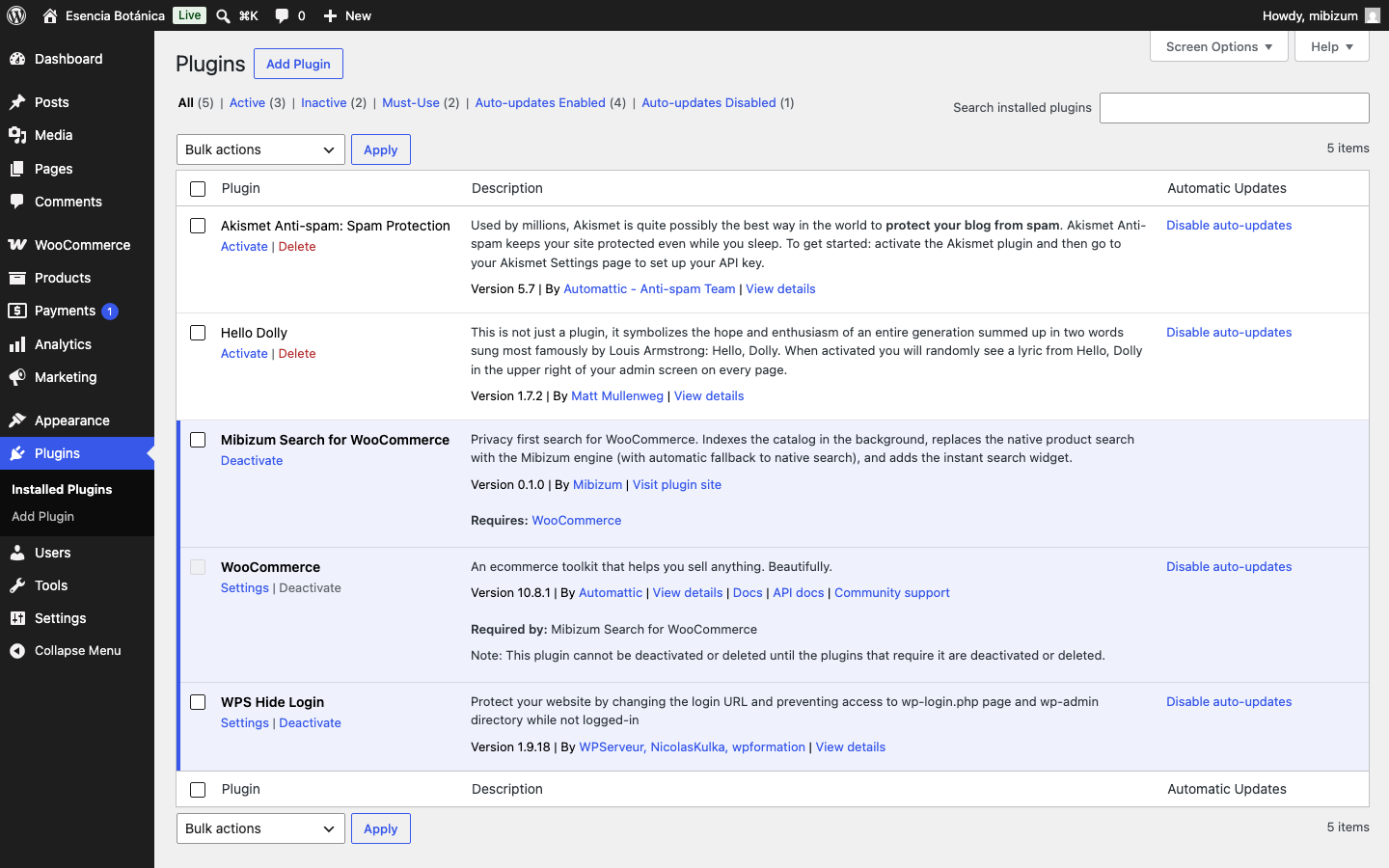
En Plugins, Mibizum Search aparece como activo. En WooCommerce → Ajustes verás la pestaña Mibizum.
Siguiente: Configuración.